
在Gitee上设置SSH公钥:完整指南
在Gitee上设置SSH公钥:完整指南
引言
在使用Git进行代码管理时,SSH协议为开发者提供了一种安全且便捷的仓库访问方式。相比HTTPS协议,SSH协议不需要每次操作都输入用户名和密码,大大提高了开发效率。对于经常使用Gitee平台的Java开发者来说,正确配置SSH公钥是日常工作流程中的重要一环。本文将详细介绍如何在Gitee平台上生成并设置SSH公钥,帮助您实现更高效的代码管理。
SSH公钥的基本概念
在深入了解操作步骤前,我们先来理解一下SSH公钥认证的基本原理:
- SSH认证基于非对称加密,包含一对密钥:私钥(保存在本地)和公钥(上传至服务器)
- 私钥必须安全保管,不可泄露;公钥则可以自由分享
- 当您使用SSH协议访问仓库时,Gitee会验证您的身份,确认您是否拥有与已注册公钥匹配的私钥
详细操作步骤
1. 生成SSH密钥对
首先,我们需要生成SSH密钥对。对于Windows用户,建议使用Windows PowerShell或Git Bash执行以下命令(注意:Windows的命令提示符中没有cat和ls命令)。
ssh-keygen -t ed25519 -C "Gitee SSH Key"参数说明:
-t:指定密钥类型,这里使用更安全的ed25519算法-C:添加注释,便于识别密钥的用途
执行命令后,系统会提示您输入保存密钥的位置和密码短语。一般情况下,直接按三次回车键即可使用默认设置:
Generating public/private ed25519 key pair.
Enter file in which to save the key (/home/git/.ssh/id_ed25519):
Enter passphrase (empty for no passphrase):
Enter same passphrase again:
Your identification has been saved in /home/git/.ssh/id_ed25519
Your public key has been saved in /home/git/.ssh/id_ed25519.pub
这样我们就成功生成了两个文件:
id_ed25519:私钥文件(保密,不要分享)id_ed25519.pub:公钥文件(需要上传到Gitee)
2. 获取公钥内容
执行以下命令查看生成的SSH公钥内容:
cat ~/.ssh/id_ed25519.pub命令会输出类似以下格式的公钥内容:
ssh-ed25519 AAAA***5B Gitee SSH Key请完整复制这段输出的内容,包括开头的ssh-ed25519和末尾的注释Gitee SSH Key。
3. 将公钥添加到Gitee账户
获取到公钥内容后,我们需要将其添加到Gitee账户中:
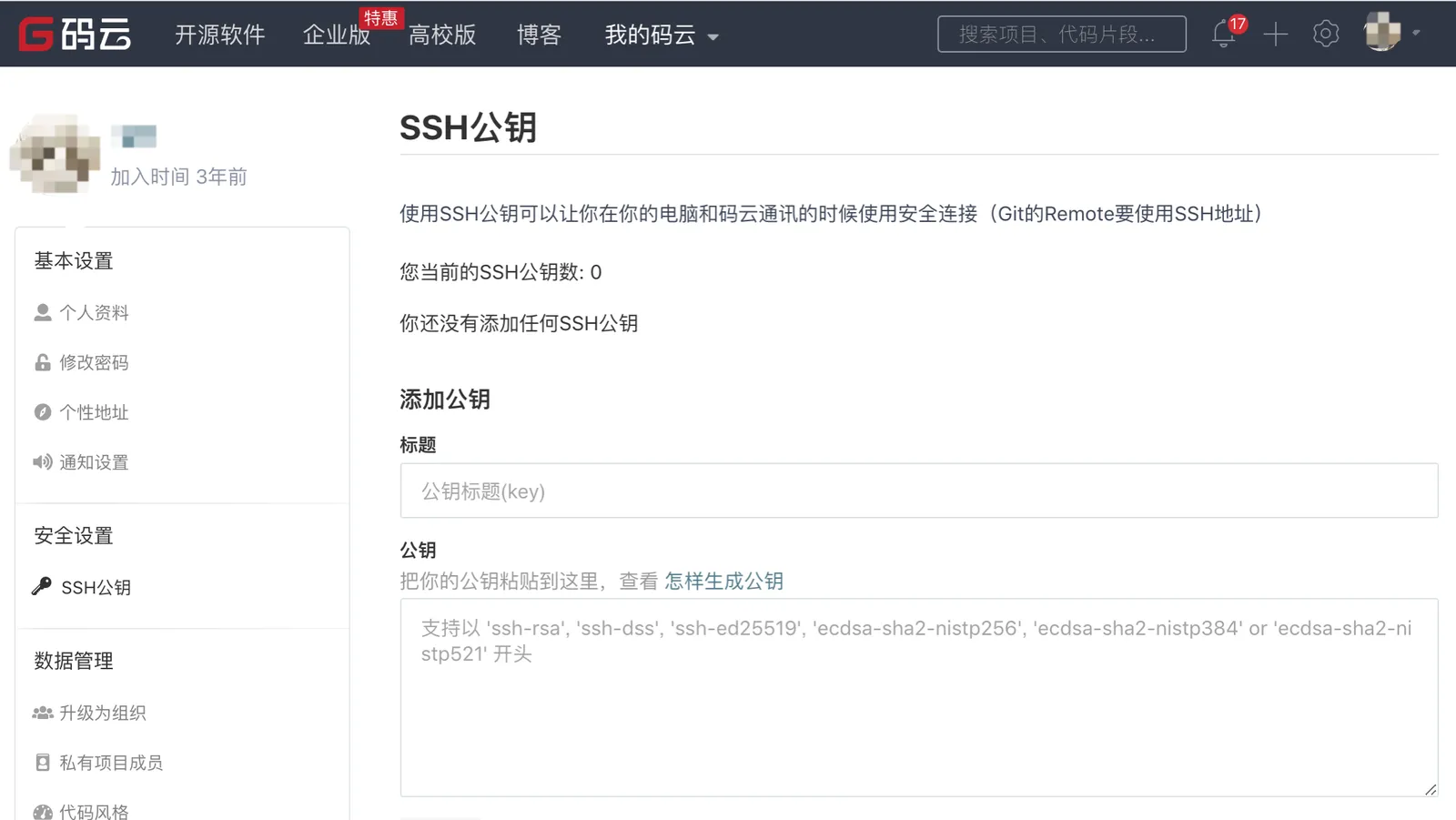
- 登录Gitee账户,点击右上角头像
- 选择「个人设置」->「安全设置」->「SSH 公钥」
- 点击「添加公钥」按钮
- 在表单中填入公钥标题(自定义,方便识别)和公钥内容
- 输入Gitee账户密码进行验证
- 点击「添加」按钮完成操作
4. 验证SSH连接
添加完成后,可以通过以下命令测试SSH连接是否配置成功:
ssh -T git@gitee.com如果配置正确,您将看到以下输出,其中USERNAME是您的Gitee用户名:
Hi USERNAME! You've successfully authenticated, but GITEE.COM does not provide shell access.看到这个提示就说明SSH公钥已经成功配置,您可以开始使用SSH协议来操作Gitee上的仓库了。
SSH公钥的管理
在Gitee平台上,您可以方便地管理已添加的SSH公钥:
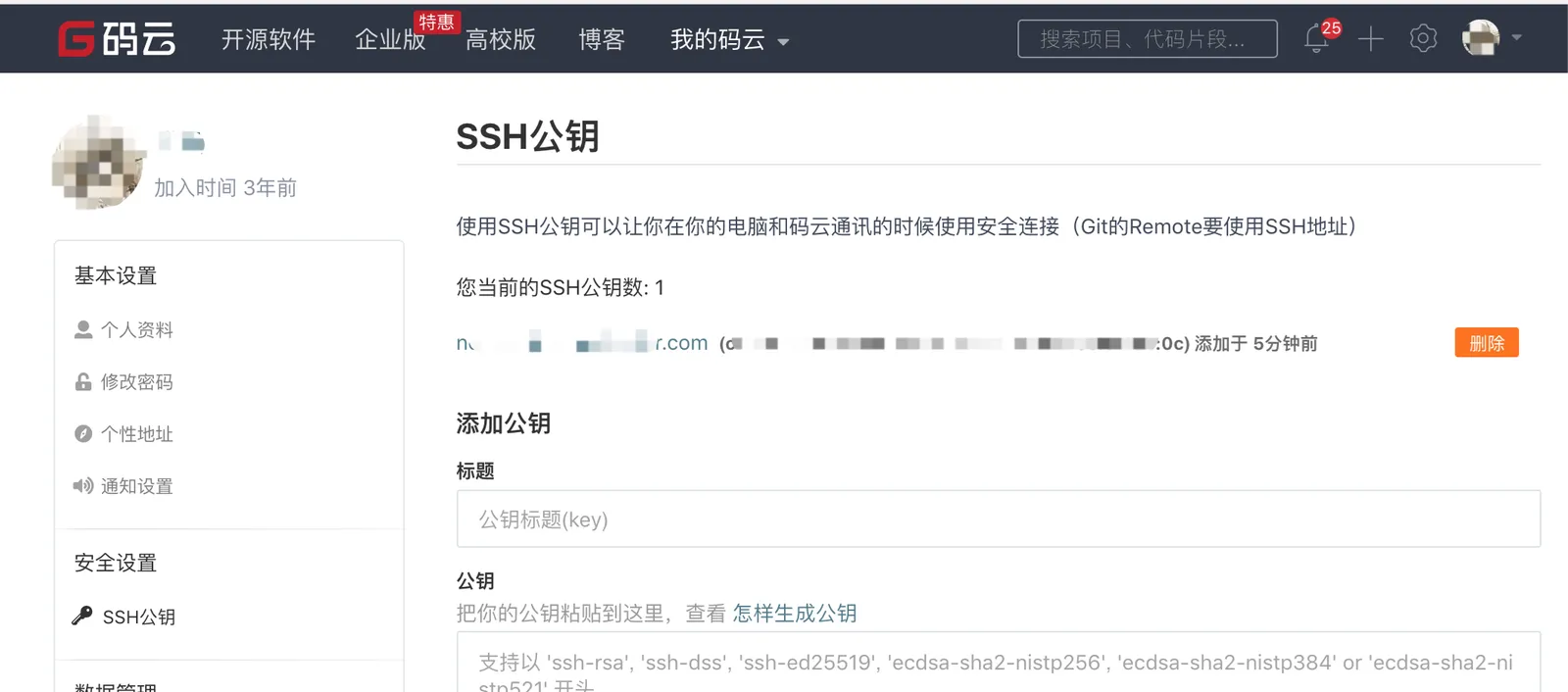
- 浏览公钥列表:通过「个人设置」->「安全设置」->「SSH 公钥」页面查看所有已添加的SSH公钥
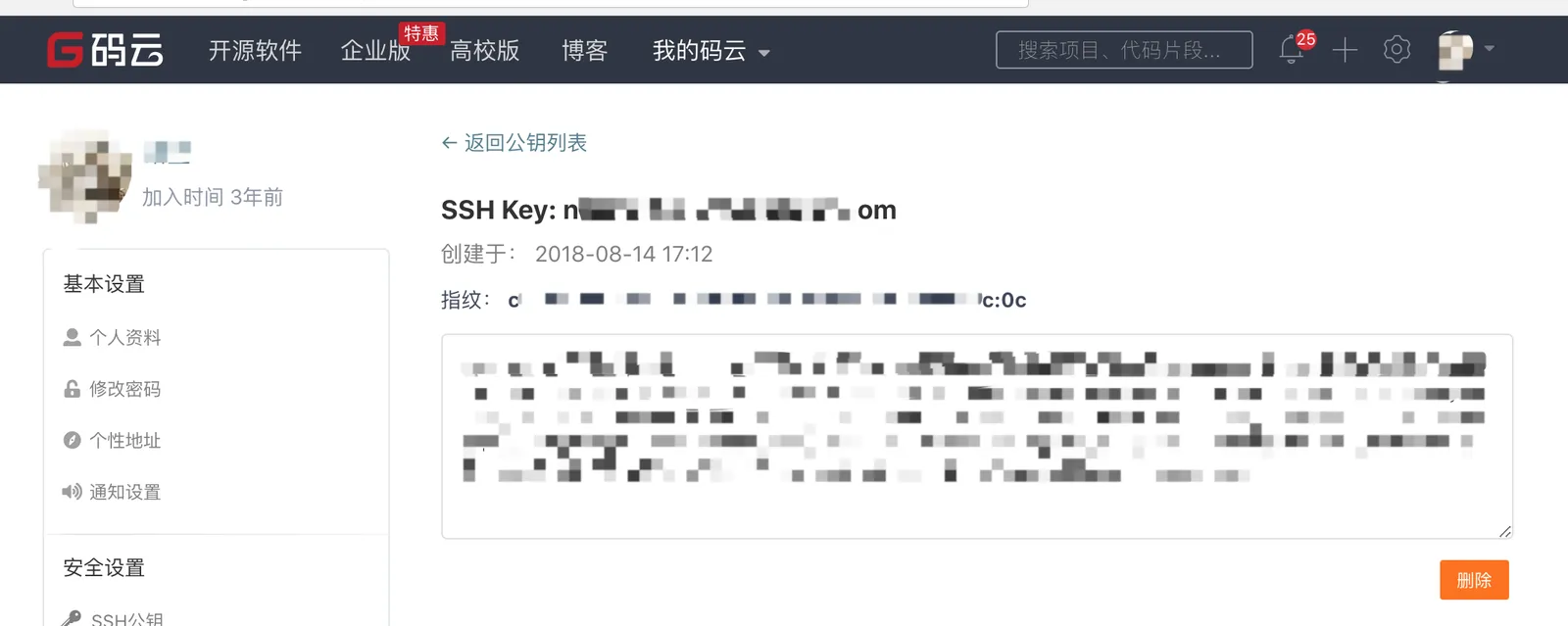
- 查看公钥详情:点击具体的公钥可以查看其详细信息
- 删除公钥:当某个SSH公钥不再需要时,可以直接删除它
账户SSH公钥vs仓库SSH公钥
在Gitee平台上,存在两种不同类型的SSH公钥,理解它们的区别对正确使用Git操作非常重要:
账户SSH公钥
- 与您的Gitee账户绑定
- 当您的账户对仓库有推送/拉取权限时,可以使用这个公钥进行对应操作
- 验证时会显示您的用户名:
Hi USERNAME! You've successfully authenticated... - 适用于日常开发过程中的代码提交、拉取等操作
仓库SSH公钥(部署公钥)
- 仅针对特定仓库,与账户无关
- 仅具有仓库的拉取权限,无法进行推送操作
- 验证时显示为匿名用户:
Hi Anonymous! You've successfully authenticated... - 主要用于部署环境(如生产服务器)拉取代码,避免在服务器上存储个人账户凭证
注意:如果您需要设置仓库的部署公钥,请参考Gitee帮助文档中的"添加部署公钥"章节。
实用技巧与常见问题
使用不同的SSH密钥访问不同的Git服务
如果您同时使用多个Git平台(如Gitee、GitHub、GitLab等),可以为每个平台生成不同的SSH密钥对,并在SSH配置文件中指定使用规则。
为不同平台生成不同的密钥,例如:
ssh-keygen -t ed25519 -C "Gitee" -f ~/.ssh/gitee_id_ed25519
ssh-keygen -t ed25519 -C "GitHub" -f ~/.ssh/github_id_ed25519
创建或编辑
~/.ssh/config文件:# Gitee平台 Host gitee.com HostName gitee.com PreferredAuthentications publickey IdentityFile ~/.ssh/gitee_id_ed25519 # GitHub平台 Host github.com HostName github.com PreferredAuthentications publickey IdentityFile ~/.ssh/github_id_ed25519
SSH连接故障排查
如果在验证SSH连接时遇到问题,可以尝试以下步骤:
使用
-v参数获取详细信息:ssh -vT git@gitee.com检查SSH密钥权限(Unix/Linux/macOS系统):
chmod 700 ~/.ssh
chmod 600 ~/.ssh/id_ed25519
chmod 644 ~/.ssh/id_ed25519.pub
确认SSH代理正在运行:
eval $(ssh-agent -s)
ssh-add ~/.ssh/id_ed25519
总结
正确设置和使用SSH公钥对于Java开发者在Gitee平台上进行高效的代码管理至关重要。通过本文介绍的步骤,您可以轻松生成SSH密钥对、将公钥添加到Gitee账户,并开始使用SSH协议访问您的代码仓库。这不仅提高了安全性,还简化了您的日常工作流程,避免了重复输入用户名和密码的繁琐过程。
对于团队开发和持续集成/持续部署(CI/CD)环境,了解账户SSH公钥和仓库部署公钥的区别尤为重要,这有助于您根据不同场景选择最合适的认证方式,确保代码安全的同时提高开发和部署效率。
希望本指南能帮助您在Gitee平台上更加顺畅地使用Git进行项目管理和协作开发。如果在实际操作中遇到任何问题,欢迎参考Gitee的官方帮助文档获取更多支持。